Showing posts with label Artikel. Show all posts

Wednesday, November 9, 2011

Cara Membuka Web Atau Blog Yang di Blokir Telkomsel

 Pernahkah anda mendapatkan pesan seperti ini "ACCESS IS DENIED DUE TO SECURITY POLICY ENFORCEMENT" saat membuka sebuah halaman website. pastinya sering bukan ? pesan "ACCESS IS DENIED DUE TO SECURITY POLICY ENFORCEMENT" ini akan muncul saat anda membuka situs website atau blog yang memiliki konten dewasa seperti bokep,porn,sex,adult dll hehehe..

Hal seperti ini akan terjadi jika anda menggunakan Kartu ( Sim Card ) Milik Telkomsel, entah apa maksudnya provider yang satu ini meblokir conten2 yang berbau sex tersebut, tetapi seperti penyakit provider yang satu ini, selalu tidak pernah memuaskan alias jauh dari kata tepat. banyak website ataupun blog yang di blokir olehnya. sehingga jika sedang apes, anda akan menemukan pesan "ACCESS IS DENIED DUE TO SECURITY POLICY ENFORCEMENT" ini muncul di berbagai web/blog yang jelas jelas tidak mengandung konten porno.

Saya tidak bisa menyebutkan nama web dan blog yang di sebut ( nanti di kira promosi ) dan saya juga bukan bermaksud mempromosikan telkomsel ( jelas2 tulisan ini tentang apa pasti anda sudah tau dari mana saya mengambil sudut pandang terhadap ISP yang satu ini ).

Nah untuk membuka atau kerennya membobol pemblokiran yang salah salahan dan asal asalan ini maka cara yang di pakai cukup mudah,, hehe sangat mudah kok untuk membobol dan membuka website/blog yang di blokir telkomsel seperti ini.
UNTUK MENGETAHUINYA,, KLIK SPOILER DI BAWAH INI:


http://www.google.co.id/language_tools?hl=id

Untuk menggunakannya cukup anda membuka link google terjemahan di atas, lalu masukan link pada kolom "Terjemahkan halaman web" lalu klik terjemahkan, otomatis website/blog yang di blokir akan segera bisa anda akses
Hehehe mudah kan ? kini anda sudah dapat mengakses website dan blog yang sudah di block
Semoga bermanfaat ^.^

Credit to: Kos Komputer

Thursday, July 21, 2011

Cara Reset Printer Epson T13

Sobat kali ini Saya akan membahas tentang cara reset Printer Epson T13. Karena kemarin ada Sobat Solution yang minta dituliskan bagaimana Cara Reset Printer Epson T13 ini. Ok langsung saja Sobat baca tulisan Saya tentang Cara Reset Printer Epson T13 ini .....


Download E-Booknya disini
Cara Reset Printer Epson T13 :
 
  • Langkah pertama tentunya printer epson T13 harus sudah terinstall drivernya. Untuk Download drivernya di disini
  • Download software resetter Epson T13 dulu. Software bernama Resetter Epson T13, anda dapat download disini
  • Tanggal di komputer tidak perlu dirubah seperti resetter sebelumnya
  • PENTING !!! Matikan Antivirus Sobat, karena Software Resetter T13 ini dideteksi sebagai virus oleh anti virus
  • Jalankan program resetter Epson T13 dengan klik 2x di "AdjProg.exe". 
  • Kemudian Sobat ikuti gambar berikut ini :


  1. "Check : digunakan untuk cek counter yang maksimal 7800 point, Sobat dapat melihatnya di main pad counter. Kalau lebih atau mendekati 7800 point berarti printer perlu di reset"
  2. "Initialization : digunakan untuk mereset atau mengenolkan kembali counter printer"
  • Setelah selesai matikan printer kemudian nyalakan lagi. Printer akan nyala dengan lampu berwarna hijau penuh. Berarti printer Epson Stylus T13 yang blink tadi sudah siap digunakan kembali.
 Selamat mencoba............

Microsoft Office has encountered a problem and needs to close Read

Sebenarnya saya ingin melanjutkan postingan kemaren mengenai domain, tetapi saya pending dulu dan saya ganti dengan sharing pengalaman kemaren yaitu sewaktu menjalankan microsoft outlook pada laptop seorang teman muncul pesan "Microsoft Office Outlook has encountered a problem and needs to close. We are sorry for the inconvenience.".
Microsoft Office has encountered a problem and needs to close

Pesan "Microsoft Office xxx has encountered a problem and needs to close" tersebut pernah saya temui yaitu ketika menjalankan microsoft word, excel, power point dan terakhir kemaren sewaktu menjalankan microsoft outlook. Saya tidak tau persis kenapa error pada microsoft office tersebut bisa terjadi, postingan kali ini hanya akan membahas cara saya mengatasi pesan "Microsoft Office has encountered a problem and needs to close" berdasarkan pengalaman yang pernah saya temui.

1. Microsoft Office Powerpoint has encountered a problem and needs to close
Kasus pertama yang saya temui adalah error pada Microsoft Powerpoint. Cara untuk mengatasinya pada waktu itu cukup dengan me-repair paket microsoft office application, dan Microsoft Powerpoint bisa kembali berjalan normal.

2. Microsoft Office Word has encountered a problem and needs to close

Kasus Microsoft Word error juga pernah saya temui, sesaat setelah micosoft word menampilkan pesan "Microsoft Office Word has encountered a problem and needs to close" komputer kemudian merestart sendiri. Karena disertai dengan kasus komputer restart sendiri, maka saya kemudian membuka casing komputer dan mengecek pengkabelan pada tiap komponen pada CPU, dan ternyata benar ada kabel power untuk hardisk yang kendor. Setelah kabel saya pasang kembali dengan benar, saya nyalakan lagi komputer dan pesan eror tersebut tidak pernah keluar lagi.

3. Microsoft Office Excel has encountered a problem and needs to close
Error juga terjadi pada microsoft excel. Setelah excel dibuka beberapa saat kemudian muncul jendela "Microsoft Office Excel has encountered a problem and needs to close". Saya kemudian mencoba merepairnya, tetapi hasilnya tetap sama. Akhirnya saya mencoba login dengan user account yang lain. dan ternyata microsoft excel dapat berjalan normal. Akhirnya saya memutuskan untuk merename user account yang lama (kalau datanya sudah dipindah, usernya didelete juga ga apa-apa). Kemudian saya login lagi dengan user Account tersebut, Windows XP kemudian akan membuat setingan profile baru dari awal kembali. Hasilnya Microsoft Excel tidak lagi menampilkan pesan error.

NB:
Folder user accout pada Windows XP terdapat pada folder C:\Documents and Settings\nama_user. Data-data user biasanya terdapat pada folder C:\Documents and Settings\nama_user\desktop dan C:\Documents and Settings\nama_user\My Documents. Jadi kalau hendak mendelete folder user account, pastikan data-datanya sudah dibackup.

4. Microsoft Office Outlook has encountered a problem and needs to close

Kasus yang terakhir saya temui kemaren adalah pada Microsoft Outlook. Untuk kasus ini ternyata penyebabnya adalah file outlook.ost (offline file microsoft exchange) pada folder C:\Documents and Settings\nama_user\Local Settings\Application Data\Microsoft\Outlook. Solusinya, pindahkan email-email yang terdapat pada Mailbox Microsof Exchange (yang nantinya tersimpan pada file outlook.ost) ke dalam Personal Folder File (.pst).

NB:
Untuk kasus Microsoft Office Excel has encountered a problem and needs to close pernah juga pernah terjadi karena disk space pada drive C yang sudah hampir penuh. Solusinya hardisk (drive C tersebut) harus di clean-up, dan sebagian data-datanya dipindahkan ke drive lain.

Demikianlah cara saya mengatasi error microsoft office yang menampilkan pesan "Microsoft Office has encountered a problem and needs to close. We are sorry for the inconvenience." Semoga bisa membantu.

Microsoft Word Keyboard Shortcuts

Microsoft Word merupakan program pengolah kata (word processor) keluaran Microsoft yang berguna untuk membuat beragam dokumen yang berbasis text (text-based document) seperti surat-menyurat, newsletter, membuat memo, bahkan membuat sebuah halaman web page.

Untuk anda yang sering menggunakan Microsoft Word, dibawah ini adalah beberapa keyboard shortcuts yang bisa kita gunakan untuk memudahkan proses editing document dan juga dapat kita gunakan kalau mouse kita lagi ada masalah.

Memanggil Microsoft Word
Start- Run ketik: winword

Ctrl+N
Membuka dokumen yang baru (new)

Ctrl+O
Membuka dokumen yang telah ada (open)

Ctrl+W
Menutup dokumen yang aktif (close)

F5
Menampilkan jendela Go To dialog box, bisa juga digunakan untuk Find dan Replace.

Shift+Enter
Menggerakkan kursor text ke baris berikutnya tanpa membuat paragraph baru.

Ctrl+panah kiri
Menggerakkan kursor ke awal sebuah kata

Ctrl+panah kanan
Menggerakkan kursor ke akhir sebuah kata

Ctrl+Shift+panah kiri

Untuk menggerakkan kursor sambil memblok teks kesebelah kiri

Ctrl+Shift+panah kanan
Untuk menggerakkan kursor sambil memblok teks kesebelah kanan

Panah Atas
Menggerakkan kursor ke bagian atas baris

Panah Bawah
Menggerakkan kursor ke bagian bawah baris

Page Up
Menggerakkan kursor melompat ke atas

Page Down
Menggerakkan kursor melompat ke bawah

Home
Menggerakkan kursor ke bagaian awal baris

Ctrl+Home
Menggerakkan kursor bagian awal dokument

End
Menggerakkan kursor ke bagaian akhir baris

Ctrl+End
Menggerakkan kursor bagian akhir dokument

Ctrl+A
Memblok seluruh dokument

Ctrl+C
Untuk meng-copy text atau object yang telah dipilih (menyimpan ke clipboard)

Ctrl+X 

Untuk meng-cut text atau object yang telah dipilih dan menyimpannya ke clipboard

Ctrl+V
Untuk mem-paste text atau object yang telah dipilih di-copy (mengeluarkan dari clipboard)

Ctrl+P
Menampilkan jendela print dokument

Alt+Ctrl+I
Menampilkan jendela print preview dokument

Ctrl+Z

Membatalkan sesuatu yang telah dilakukan (Undo)

Ctrl+Y
Mengulang kembali sesuatu yang pernah dilakukan (Redo)

Ctrl+S
Menyimpan dokument yang telah kita edit (save)

F12

Menyimpan dokument dengan nama berbeda (save as)

Ctrl+Delete
Menghapus text satu kata didepannya

Ctrl+Backspace
Menghapus text satu kata dibelakangnya.

Itulah beberapa keyboard shortcuts populer yang sering digunakan pada Microsoft Word yang sangat membantu proses editing suatu dokument. Moga bermanfaat..

Wireless LAN HP 110-3000 Windows XP Driver

Hari kemaren saya mendapat job dari seorang teman untuk downgrade operating system Netbook HP Mini 110-3000 dari Windows 7 menjadi Windows XP. Sebelumnya bagi yang pengen tau spesifikasi dari netbook HP Mini 110-3000 berikut sedikit infonya.

 HP Mini 110-3000 Specifications:
  • Processor: Intel Atom processor N475 (512K Cache, 1.83 GHz, 667MHz FSB)
  • Chipset: Intel NM10 Express Chipset
  • Graphic: Intel Graphics Media Accelerator 3150
  • Memory: 1GB (1024MB × 1) PC2-6400 DDR2-SDRAM (up to 1GB)
  • Display: 10.1-inch widescreen WSVGA display (1,024 × 600 / 1,677 Maximum million colors)
  • Hard Disk: 160GB Hard Drive (Serial ATA, 5,400 rpm)
  • Webcamera: 1.3 Mega Pixels
  • Sound: Built-in speaker, built-in microphone, IDT High Definition Audio compliance
  • Wireless LAN: 802.11b/g/n
  • Input/Output Port: 3 x USB2.0 port, 1 x VGA, 1 x RJ45, 1 x microphone/headphone
  • Expansion Slots: 2-in-1 Card Reader
  • Battery: 3 cells Li-ion battery
  • Dimensions: 268 x 194 x 23.5 mm (W×D×H)
  • Weight: 1.23 kg
Untuk menginstall HP Mini 110-3000 ini ada beberapa hal yang harus kita persiapkan, yaitu:
  1. CD/ DVD ROM eksternal
  2. CD Setup Windows XP yang sudah terintegrasi Intel SATA Driver didalamnya, saya menyebutnya: Windows XP-SATA Driver.
  3. HP Mini 110-3000 Windows XP Driver yang bisa didownload di http://h10025.www1.hp.com.
Ada hal yang menarik dari pengalaman saya menginstall netbook ini yaitu pada waktu install Driver Wireless LAN (WLAN) HP Mini 110-3000. Di website HP tersebut diatas untuk driver Wireless LAN Windows XP adalah Ralink WLAN Driver tetapi setelah saya coba berkali-kali tetap saja WLAN HP 110-3000 tidak terdeteksi.

Akhirnya saya menggunakan program PC Wizard 2010 untuk mengetahui WLAN jenis apa yang terdapat pada netboook tersebut, dan berikut screenshootnya.


Ternyata pada netbook HP Mini 110-3000 Wireless LAN yang terpasang adalah Atheros AR9285 bukan pake Ralink dan untuk drivernya kita bisa menggunakan driver WLAN untuk Windows 7 yaitu file sp48872.exe. Setelah saya install akhirnya Wireless LAN Netbook HP Mini 110-3000 tersebut bisa berfungsi.

Read more: http://www.catatanteknisi.com/2010/11/wireless-lan-hp-110-3000-xp-driver.html#ixzz1SjXDhPkc

Driver Dell Vostro 1088 untuk Windows XP

Koleksi laptop driver kali ini adalah tentang Driver Notebook Dell Vostro 1088 untuk Windows XP. Setelah minggu kemaren saya dapet job untuk downgrade OS Notebook Dell Vostro 1088 dari Win 7 ke Windows XP, maka dalam posting kali ini saya akan share pengalaman tersebut.

Bagi Anda yang ingin mengetahui Spesifikasi Notebook Dell Vostro 1008 berikut sedikit informasinya:
  • Processor Intel Core 2 Duo T6670 (2.2GHz) 2MB Cache,800 MHz FSB
  • Chipset Intel 45 Express
  • ATI Mobility Radeon HD 4330 Graphics (optional)
  • 14,1 inch LED HD True LIfe Wide
  • 2GB DDR2 RAM 800MHz
  • 250 GB SATA Hard disk
  • Webcam 2.0 MP dengan microphone
  • 5-in-1 card reader
  • DVD Writer
  • Wi-Fi 802.11b/g/n
  • Bluetooth
  • 4x USB Port
  • Firewire Port
  • Gigabit Ethernet
  • 6-cell Lithium Ion Battery
  • 90Watt AC Adapter
Dan langsung saja berikut langkah-langkah instalasi dan lokasi download driver dell vostro 1088 untuk Windows XP:

1. Sebelum instalasi Windows XP ubah dulu setingan SATA pada BIOS menjadi ATA.
2. Instalasi Windows XP, saya pake Widows XP SP3.
3. Setelah instalasi Windows selesai baru install driver2 dell vostro 1088 berikut:

Chipset Intel Driver :

Ricoh Card Reader:

Network QMI Wireless LAN:

Realtek Ethernet:

Audio Driver:
- install dulu Microsoft UAA Bus Driver [Download]
- install Connexant Audio [Download]

Connexant Modem:

Bluetooth Driver:

Touchpad Driver:

Intel GM45 Video Onboard (saya ga install driver ini)

4. Instalasi ATI Mobility Radeon HD 4330 Graphics
  1. Download dan install MSXML 6.0 (msxml6_x86.msi) dan Microsoft .Net Framework (dotnetfx.exe) dari Microsoft
  2. Download driver ATI Mobility Radeon HD 4330 dari AMD (9-9_xp32_dd.exe).
  3. Install driver ATI, ekstrak file ke C:\ATI\SUPPORT – namun setelah selesai ekstraknya  pilih Cancel.
  4. Download Mobility Modder (MMDotNETSetup1210.zip) disini http://www.hardwareheaven.com/modtool.php
  5. Install dan jalankan Mobility Modder kemudian Browse ke lokasi ekstraks driver ATI sebelumnya yaitu di C:\ATI\Support\9-9_xp32_dd
  6. Pilih Modify. Tunggu beberapa saat hingga modifikasi selesai.
  7. Jalankan file setup dari C:\ATI\Support\9-9_xp32_dd.
5. Untuk aplikasi webcam saya menggunakan Debut Video Capture

Selesai sudah langkah instalasi Notebook Dell Vostro 1088 menggunakan Windows XP, semoga bermanfaat.

Urutan Kabel UTP Straight dan Cross Over

Share artikel kali adalah tentang kabel UTP (Unshielded Twisted Pair), artikel ini adalah request dari sobat adhie yfs, tanpa bermaksud menggurui berikut adalah bahasan tentang kabel UTP yang penulis ketahui.

Kabel UTP merupakan salah satu media transmisi yang paling banyak digunakan untuk membuat sebuah jaringan local (Local Area Network), selain karena harganya relative murah, mudah dipasang dan cukup bisa diandalkan. Sesuai namanya Unshielded Twisted Pair berarti kabel pasangan berpilin/terbelit (twisted pair) tanpa pelindung (unshielded). Fungsi lilitan ini adalah sebagai eleminasi terhadap induksi dan kebocoran. Sebelumnya ada juga kabel STP (Shielded Twisted Pair), untuk contoh gambarnya dapat dilihat dibawah:

perbedaan kabel UTP-STP
   
Terdapat beberapa jenis kategori kabel UTP ini yang menunjukkan kualitas, jumlah kerapatan lilitan pairnya, semakin tinggi katagorinya semakin rapat lilitannya dan parameter lainnya seperti berikut ini:
  • Kabel UTP Category 1
    Digunakan untuk komunikasi telepon (mentransmisikan data kecepatan rendah), sehingga tidak cocock untuk mentransmisikan data.
  • Kabel UTP Category 2
    Mampu mentransmisikan data dengan kecepatan sampai dengan 4 Mbps (Megabits per second)
  • Kabel UTP Category 3
    Digunakan pada 10BaseT network, mampu mentransmisikan data dengan kecepatan sampai 1Mbps. 10BaseT kependekan dari 10 Mbps, Baseband, Twisted pair.
  • Kabel UTP Category 4
    Sering digunakan pada topologi token ring, mampu mentransmisikan data dengan kecepatan sampai 16 Mbps
  • Kabel UTP Category 5
    mampu mentransmisikan data dengan kecepatan sampai 100 Mbps, 
  • Kabel UTP Category 5e
    mampu mentransmisikan data dengan kecepatan sampai 1000 Mbps (1Gbps), frekwensi signal yang dapat dilewatkan sampai 100 MHz.
  • Kabel UTP Category 6
    Mampu mentransmisikan data dengan kecepatan sampai 1000 Mbps (1Gbps), frekwensi signal yang dapat dilewatkan sampai 200 MHz. Secara fisik terdapat separator yg terbuat dari plastik yang berfungsi memisahkan keempat pair di dalam kabel tersebut.
  • Kabel UTP Category 7 gigabit Ethernet (1Gbps), frekwensi signal 400 MHz
Untuk pemasangan kabel UTP, terdapat dua jenis pemasangan kabel UTP yang umum digunakan pada jaringan komputer terutama LAN, yaitu Straight Through Cable dan Cross Over Cable

Kabel straight
Kabel straight merupakan kabel yang memiliki cara pemasangan yang sama antara ujung satu  dengan ujung yang lainnya. Kabel straight digunakan untuk menghubungkan 2 device yang berbeda.

Urutan standar kabel straight adalah seperti dibawah ini yaitu sesuai dengan standar TIA/EIA 368B (yang paling banyak dipakai) atau kadang-kadang juga dipakai  sesuai  standar TIA/EIA 368A sebagai berikut:

urutan-kabel-utp-straight
Contoh penggunaan kabel straight adalah sebagai berikut :
  1. Menghubungkan antara computer dengan switch
  2. Menghubungkan computer dengan LAN pada modem cable/DSL
  3. Menghubungkan router dengan LAN pada modem cable/DSL
  4. Menghubungkan switch ke router
  5. Menghubungkan hub ke router
Kabel cross over
Kabel cross over merupakan kabel yang memiliki susunan berbeda antara ujung satu dengan
ujung dua. Kabel cross over  digunakan untuk menghubungkan 2 device yang sama. Gambar dibawah adalah susunan standar kabel cross over.

urutan kabel utp crossover

Contoh penggunaan kabel cross over adalah sebagai berikut :
  1. Menghubungkan 2 buah komputer secara langsung
  2. Menghubungkan 2 buah switch
  3. Menghubungkan 2 buah hub
  4. Menghubungkan switch dengan hub
  5. Menghubungkan komputer dengan router
Dari 8 buah kabel yang ada pada kabel UTP ini (baik pada kabel straight maupun cross over) hanya 4 buah saja yang digunakan untuk mengirim dan menerima data, yaitu kabel pada pin no 1,2,3 dan 6.

Membuat kabel Straight dan Cross Over
Untuk membuat sebuah kabel jaringan menggunakan kabel UTP ini terdapat beberapa peralatan yang perlu kita siapkan, yaitu kabel UTP,  Connector RJ-45, Crimping tools dan RJ-45 LAN Tester, contoh gambarnya seperti dibawah ini:

connector rj-45-tang crimping-lan tester

Praktek membuat kabel Straight
  1. Kupas bagian ujung kabel UTP, kira-kira 2 cm
  2. Buka pilinan kabel, luruskan dan urutankan kabel sesuai standar TIA/EIA 368B
  3. Setelah urutannya sesuai standar, potong dan ratakan ujung kabel,
  4. Masukan kabel  yang sudah lurus dan sejajar tersebut ke dalam konektor RJ-45, dan pastikan semua kabel posisinya sudah benar.
  5. Lakukan crimping menggunakan crimping tools, tekan crimping tool dan pastikan semua pin (kuningan) pada  konektor RJ-45 sudah “menggigit” tiap-tiap kabel.
  6. Setelah selesai pada ujung yang satu, lakukan lagi pada ujung yang lain
  7. Langkah terakhir adalah menge-cek kabel yang sudah kita buat tadi dengan menggunakan LAN tester, caranya masukan masing-masing ujung kabel (konektor RJ-45) ke masing2 port yang tersedia pada LAN tester, nyalakan dan pastikan semua lampu LED menyala sesuai dengan urutan kabel yang kita buat.
  8. Dibawah ini adalah contoh ujung kabel UTP yang telah terpasang konektor RJ-45 dengan benar, selubung kabel (warna biru) ikut masuk kedalam konektor, urutan kabel dari kiri ke kanan (pada gambar dibawah ini urutan pin kabel dimulai dari atas ke bawah).
pemasangan kabel UTP ke konektor RJ-45

Demikianlah sekilas penjelasan tentang kabel UTP, category kabel UTP, standar urutan kabel straight dan cross over dan cara membuat kabel jaringan straight menggunakan crimping tools, semoga bisa membantu.

Monday, June 13, 2011

Avira Security Suit 8 license up + Avira Trial Reset_1.0V

                                                      
 Kali nie ane cuma mo Share license code buat Avira security suit 8 + Trial resetnya skalian....

Kl ada yg butuh Software'y silahkan di cari di tempat lain ya gan......

Download Avira Security Suit 8 license up:
>> HERE <<

Download Avira Trial Reset_1.0V:
>> HERE <<

Credit to: d_e_e_d From IDWS

Sunday, June 12, 2011

Tips Mengatasi Masalah Fake Serial Number di IDM

 Tutorial kali nie ane mo share soal mengatasi IDM yang terlanjur Fake Serial, ane dah tes barusan n work for IDM 5.xx atopun IDM 6.xx.....
so langsung aja cekidot cara2'y ya gan :

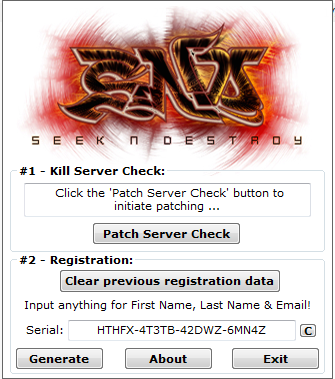
1. Download aplikasi PATCH nya disini
2. Close IDM
3. Buka Patch, Pertama klik Patch Server Check -> Clear Previos  Registration Data -> Generate nanti akan  muncul Serial Number baru
4. Copy Serial Tadi lalu masuk ke IDM terus cari Tab Registration lalu Register Dengan Nama dan email Terserah agan deh.
5. IDM menjadi Full Version lagi deh tanpa Install Ulang IDM

Screenshot IDM Pacht Serial Number:


                                     IDM 6.04 Precracked (No Aktivation)


Credit to: teuku_robby from IDWS

Friday, June 3, 2011

Cara Mempromosikan Blog

Membuat blog saja bukanlan akhir dari pekerjaan anda. Setelah selesai membuat blog, hal yg tak kalah pentingnya adalah empromosikan/memperkenalkan blog milik Anda pada dunia ramai. Apa gunanya membuat blog kalau isi curhat, puisi, cerpen, refleksi dan opini Anda yang diposting tidak dibaca orang, bukan?
Ikuti langkah-langkah promosi blog sebagai berikut:

(1) Daftarkan di blog directory

Daftarkan blog Anda ke berbagai direktori blog (blog directory). Sedikitnya, daftarkan di tiga blog directory terbesar dan terpopuler, yaitu (a) http://technorati.com (b) http://feeburner.com (c) http://blogdigger.com. Ikuti seluruh petunjuk pada ketiga blog directory tsb ketika mendaftar.
Blog-blog directory ini nantinya secara otomatis akan mengirim data blog dan posting-posting anda ke berbagai search engine, termasuk tiga search engine besar yaitu http://google.com, http://msn.com, http://yahoo.com.
(2) Link-trade, Link Exchange atau Tukar Link
Ajak teman anda yg memiliki blog untuk saling tukar link. Link URL anda di blog dia, dan jangan lupa anda juga memasukkan link blog teman anda tsb. di blog anda. Dalam dunia blog, ini disebut juga dg istilah BLOGROLL. Dan blogroll ini salah satu penyebab cepatnya popularitas blog di seluruh dunia, mengalahkan website yg biasa.
Blogroll atau link-exchange tidak harus melalui permintaan, bisa juga dg saling suka rela. Umpamanya, ada seseorang blogger (pemilik blog) yg memasang link Anda di blog dia, apabila Anda tahu, maka Anda juga “berkewajiban” menambah link blog dia di blog Anda. Apabila tidak, maka akan dicap sebagai “blogger pelit”. Di dunia maya pun, sebagaimana di dunia nyata, orang pelit akan selalu teralienasi. Dg kata lain, sedikit “tamu”nya. :)
Nah, bagaimana cara mengetahui ada yg mengelink blog Anda? Caranya mudah: tulis di kotak http://technorati.com/search alamat blog Anda atau blog siapa saja yg ingin Anda ketahui. Setelah itu tekan search, anda akan tahu siapa saja yg ngelink ke blog tsb.
(3) Berkunjung ke blog lain
Untuk menambah teman untuk diajak blogroll, sempatkan berkunjung ke blog2 lain, dan berkomentar di bukutamu atau tagboard mereka atau berkomentar di tulisan mereka sambil jangan lupa memasang alamat blog Anda di blog mereka. Dalam waktu tidak lama, mereka akan “bertamu balik” ke “rumah” atau blog Anda.
(4) Aktivitas posting
Usahakan sedikitnya satu kali posting setiap harinya. Posting yg teratur di blog, akan membuat tamu datang secara teratur juga.
(5) Alamat blog di signature email
Tulis alamat blog Anda di signature email. Sehingga setiap anda menulis email ke pribadi atau ke milis, alamat blog anda akan selalu muncul, dan “menggoda” orang untuk berkunjung. Memposting ringkasan tulisan di blog Anda ke milis juga akan sangat menggoda member milis untuk datang ke blog Anda.

Setelah membuat blog dan memposting tulisan, curhat, puisi dan cerpen serta diari Anda, cobalah tiga hari kemudian cek blog Anda di http://technorati.com/search, pakai kata kunci nama Anda atau link Anda seperti http://bayumukti.blogspot.com (pemakaian http://.. ini perlu untuk membentuk link). Apabila masih belum muncul di technorati.com, berarti ada setting-an blog Anda yg perlu diperbaiki. Ikuti petunjuk sbb:
(1) Log-in ke http://blogger.com dan masukkan id dan password seperti biasa;
(2) Klik judul blog Anda;
(3) Klik “setting”, trus klik “publishing”
(4) Di bagian paling bawah ada menu “notify weblogs.com” pilih “yes”.
(5) Klik “Save Settings” dan “republish”. Selesai.
Jangan lupa, menu “comments” dibikin publik supaya orang mudah memberi komentar. Caranya:
(1) Klik “Setting”, trus klik “comments”. Di “settings comments” ini ada berbagai pilihan, pilih sbb:
(a) Comments –> pilih “show”;
(b) Who can comment? –> pilih “anyone”;
(c) Comments default for comments –> pilih “New Posts have comments”
(d) Backlinks –> show
(e) Show comment in pop up window? –> pilih “yes”
(f) Show Word verification for comments? –> pilih “yes”
(g) Enable comment moderation? –> pilih “no”
(h) Show profile images on comments? –>pilih “yes”
(i) comment notification address –> isi dg email anda.
Terakhir, klik “Save Settings” dan “Republish”. Selesai.
Setelah melakukan semuanya, ikuti perkembangan peringkat blog anda…
Selamat mencoba

Cara Merangcang Template Blog

Template blog merupakan kunci agar blog kelihatan lebih menarik. Agar blog anda lebih kelihatan menarik, berikut saya sajikan tips untuk merancang template blog

1. Login di Blogger
2. Pada Dashboard, pilih link Design
3. langkah ini optional, tapi sebaiknya anda backup template lama anda terlebih dahulu, terutama settingan pada meta tag-nya
Cara membackup template ada bermacam-macam : (Sebelumnya klik Design – Edit Html)
#Cara 1 : Pada bagian Edit Html – Klik Download Full Template, lalu simpan pada hardisk/flashdisk anda, anda bisa meng-upload file tersebut bila ingin kembali ke template sebelumnya
#Cara 2 : Pada bagian Edit Html – klik kolom pada Expand Widget Templates (tujuannya supaya widget-widget anda ikut terbackup), lalu copy paste semua code script template di bawahnya dan salin ke file Notepad/Wordpad (pada komputer anda – Start menu – Start Menu – cari aplikasi Wordpad/Notepad)
Setelah proses backup selesai, lanjutkan pada langkah 4
4. Klik Link * Template Designer di sebelah Link Edit HTML
5. Pilih Model Template yang anda suka
6. Ganti Background sesuka anda
7. Pilih model layout sesuai selera atau kebutuhan
8. Sentuhan Akhir, Advanced
pada fasilitas ini anda bisa mengganti model Tulisan (Font) dan juga warnanya, mulai dari font pada Page, Title, Description, link, dsb

Silakan Mencoba!!!

Wednesday, May 25, 2011

Daftar Situs Tutorial Photoshop


Daftar ini diurutkan berdasarkan kualitasnya. Paling atas artinya sangat penting untuk belajar Photoshop dan sangat saya rekomendasikan. Paling bawah artinya memiliki cukup informasi tapi jika tidak punya banyak waktu silakan dilewati saja.
  1. Psdtuts+
  2. Tutorial9.net
  3. PlanetPhotoshop.com
  4. photoshop essentials
  5. 10steps.sg
  6. Ps Hero
  7. desaindigital.com
  8. ilmuphotoshop.com
Update :
  1. zonanarsis.com
  2. Abduzeedo
  3. Psdfan.com
  4. Psdvault.com
Sumber: Gopanx's Weblog

Link Download Driver Motherboard (Campur)

Bingung cari driver mobo? Berikut daftar link download driver berbagai vendor motherboard komputer. Saya berusaha menuliskan daftar download dari alamat (situs) resmi, sehingga lebih menjamin keamanan dan kinerjanya. Selain itu tidak diperlukan login, membership ataupun membayar, alias gratis.
Sebagian besar link diatas akan langsung masuk ke halaman pemilihan hardware yang dimiliki masing-masing vendor, seperti : Motherboard, VGA / Graphics card, Server/ workstation board dan lainnya. Jadi sebelum download, langkah lain yang juga penting adalah mengetahui tipe Motherboard yang digunakan.

Original Source : http://pendek.in/01cnp

Saturday, September 18, 2010

Indahnya Pelangi dibawah Tanah


Sebuah gua yang berada di China memiliki keindahan yang sangat luar biasa ,Reed Flute Cave (Lu Die Yan) adalah gua bawah tanah yang berada di 5 km pusat utara kota Guilin China ,Gua indah ini terletak di bukit guanming .

Apabila anda ingin memasuki gua indah ini anda akan dikenakan tarif $60 yuan perorang,karena keindahan batu batu stalaktik di dalamnya gua ini seperti memantulkan cahaya pelangi yang berwarna warni।

Sumber

Friday, September 17, 2010

Ditemukan orang indonesia yang menjadi tentara NAZI


Percayakah anda jika foto diatas adalah orang indonesia? Ya, Orang Indonesia yang menjadi Prajurit Waffen-SS, Kesatuan kelas elit dalam tentara NAZI

Foto ini berasal dari Mark Bando, peneliti sejarah Amerika yang khusus meneliti unit-unit pasukan Parasut Amerika. Dalam salah satu penelitiannya tentang Divisi Airborne ke-101, dia bertemu dengan Wilson Boback, salah seorang veteran yang ikut bertempur di Belanda dalam Operasi Market Garden bulan September 1944. Unit Boback berhadapan dengan bagian dari pasukan Landstorm Nederland (simpatisan Jerman di Belanda) dan Boback berhasil membunuh salah satunya. Dia kemudian menggeledah mayat si prajurit, dan menemukan sebuah foto yang jelas-jelas merupakan orang Indonesia (saat itu masih bernama Hindia-Belanda) yang sedang memakai seragam Legion Nederland (kerah wolf’s hook plus perisai dan cufftitle buatan Belanda), bersama dengan helm khas Jerman berkilauan lengkap dengan lambang LN.

Kemungkinan orang itu memang orang indonesia yang menjadi prajurit NAZI, bisa kita simpulkan karena divisi itu adalah simpatisan NAZI dari Belanda yang notaben-nya saat itu belanda sedang menjajah indonesia, dan orang itu mungkin tinggal di belanda dan menjadi tentara NAZI.

Hal ini memperlihatkan bahwa setidaknya ada satu orang Indonesia yang pernah menjadi tentara Waffen-SS, dan kemungkinan besar dia tidaklah sendiri! Ada lagikah orang Indonesia lain yang pernah jadi tentara Nazi?

Jadi bagaimana menurut anda, apakah itu membagakan atau memalukan?

Sumber

 
Design by Free WordPress Themes | Bloggerized by Lasantha - Premium Blogger Themes | Affiliate Network Reviews